Что означает «подключить существующий номер к Битрикс24»
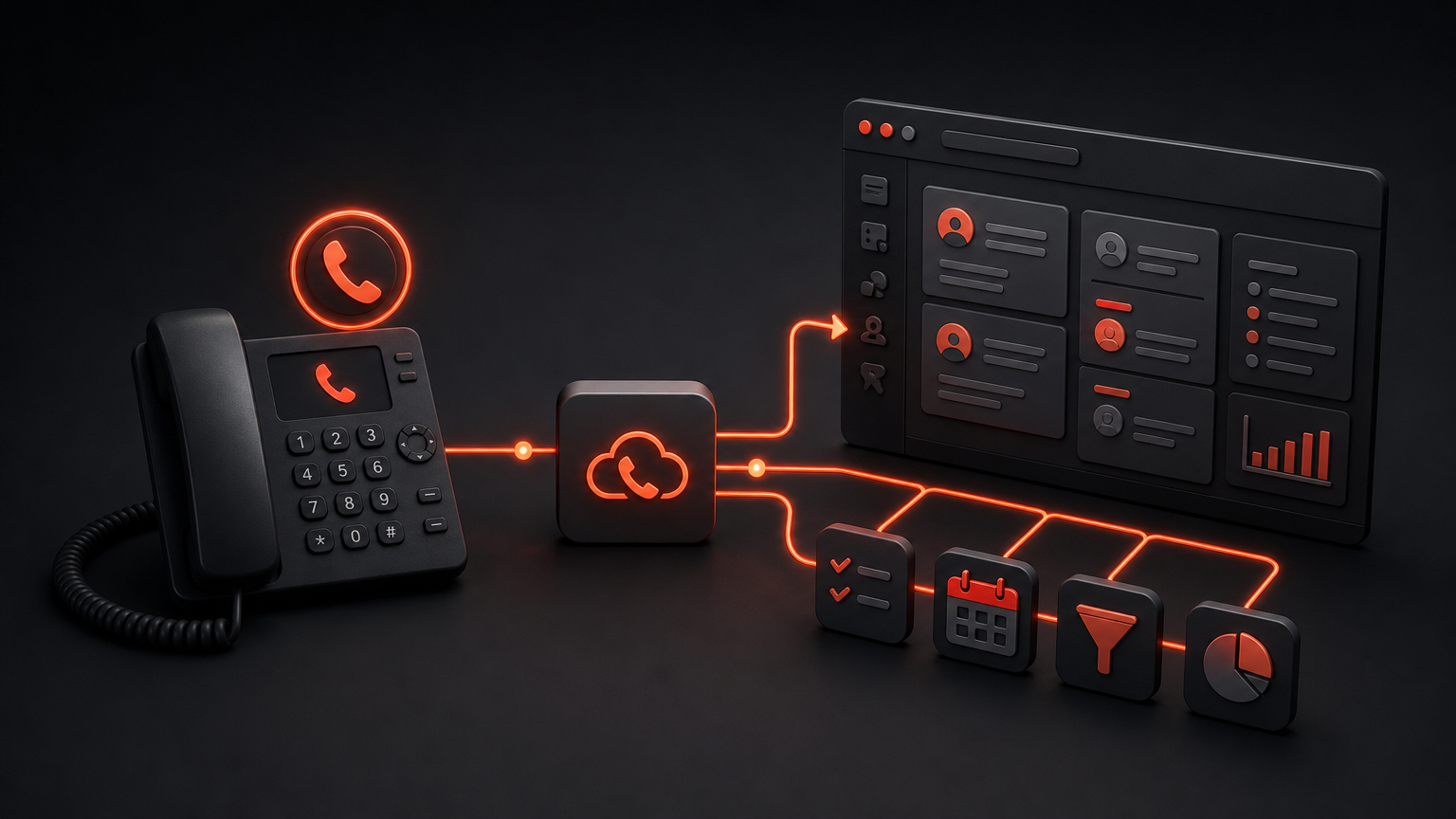
Подключение существующего номера не требует его переноса в Битрикс24 или смены оператора связи. Битрикс24 — это CRM-система, а не телефонный оператор. Она не обслуживает номера напрямую, но умеет работать с телефонией через интеграции.
Если ваш номер обслуживается у оператора через облачную или офисную АТС, его можно подключить к Битрикс24 двумя способами:
- SIP-коннектор — связывает Битрикс24 с вашей АТС по протоколу SIP
- REST-приложение телефонии — готовая интеграция конкретного оператора
Официальная документация Битрикс24 рекомендует при наличии своего номера выбирать именно эти варианты.
Важно понимать два сценария:
- Номер работает через SIP-АТС — достаточно получить параметры подключения у оператора и ввести их в Битрикс24
- Обычный городской или мобильный номер без SIP — напрямую подключить его нельзя. Потребуется облачная АТС, SIP-шлюз, переадресация или специальное решение оператора
Если вы не знаете, поддерживает ли ваш номер SIP, уточните у оператора связи возможность подключения через SIP-АТС или наличие готового приложения для Битрикс24.
SIP-коннектор или REST-приложение: что выбрать
Битрикс24 предлагает два основных способа подключения существующего номера. Выбор зависит от вашего оператора и типа АТС.
| Критерий | SIP-коннектор | REST-приложение |
|---|---|---|
| Подключение | Через облачную или офисную АТС | Через приложение конкретного оператора |
| Работа с существующим номером | Да, если АТС поддерживает SIP | Да, если оператор предоставляет совместимое приложение |
| Запись и маршрутизация Битрикс24 | Доступны | Зависит от приложения |
| Требования | SIP-реквизиты и совместимая АТС | Установка и настройка приложения |
| Работа через интерфейс Битрикс24 | Браузер, мобильное и десктопное приложение | Зависит от интеграции |
| Универсальность | Требует проверки совместимости с АТС | Только с конкретным оператором |
Важное предупреждение: не подключайте один и тот же номер одновременно через SIP-коннектор и REST-приложение. Битрикс24 прямо указывает, что это может привести к дублированию звонков в детализации, отсутствию кнопки «Ответить» и другим ошибкам при обработке входящих вызовов.
Выбор делают после проверки текущей АТС. SIP подходит для совместимой АТС; приложение оператора бывает удобнее, если важно сохранить его маршрутизацию и собственные функции.
Пошаговая инструкция: как подключить существующий номер через SIP
Шаг 1. Проверьте текущую телефонию
Прежде чем начать настройку, уточните, где обслуживается ваш номер:
- Офисная АТС (физическое оборудование в офисе)
- Облачная АТС (виртуальная телефония оператора)
- Виртуальная телефония с SIP-доступом
- Обычный мобильный или городской номер без SIP
Если SIP-доступ недоступен, свяжитесь с оператором и запросите возможность подключения через SIP-АТС. Многие операторы предоставляют облачную АТС как дополнительную услугу.
Альтернатива — выбрать REST-приложение вашего оператора в маркетплейсе Битрикс24, если такое приложение существует.
Шаг 2. Получите данные у оператора
Для подключения через SIP-коннектор вам понадобятся:
- Адрес SIP-сервера (например, sip.operator.ru или IP-адрес)
- Логин (учётная запись SIP)
- Пароль
- Дополнительные параметры, если их требует оператор (порт, транспорт, префикс)
Это минимальный набор данных для подключения. Также уточните у оператора:
- Правила исходящей связи (нужен ли префикс перед номером)
- Количество одновременных звонков
- Поддержку переадресации
- Возможность передавать Caller ID (определитель номера)
- Наличие записи разговоров на стороне оператора
Если оператор предоставляет запись на своей стороне, решите, где будете хранить записи: в Битрикс24, у оператора или в обеих системах.
Шаг 3. Создайте подключение в Битрикс24
Откройте Битрикс24 и перейдите в раздел телефонии:
Телефония → Подключение
Нажмите кнопку создания нового подключения и выберите вариант подключения АТС. В открывшейся форме введите:
- Название подключения (для вашего удобства, например «Офисная АТС» или «Городской номер»)
- Адрес SIP-сервера
- Логин
- Пароль
Дополнительные требования оператора к портам, маршрутизации и формату номера проверьте по документации его АТС: часть настроек выполняется на её стороне.
Сохраните подключение и проверьте входящие и исходящие вызовы. Для офисной АТС отдельно настройте входящее направление на стороне АТС по реквизитам Битрикс24.
Шаг 4. Настройте номер
После создания подключения перейдите к настройке конкретного номера:
Телефония → Подключение → Настройка номеров
Выберите подключённый номер и настройте:
- Ответственных сотрудников — кто будет принимать звонки
- Правила распределения — одновременно всем, по очереди, только ответственному
- Рабочее время — когда принимать звонки
- Приветствие — голосовое сообщение для клиента
- Голосовое меню (IVR) — если нужно разделить звонки по отделам
- Переадресацию — куда направлять звонки в нерабочее время
- Обработку пропущенных вызовов — создавать ли лид или задачу
Эти настройки определяют, как Битрикс24 будет обрабатывать входящие звонки на этот номер.
Шаг 5. Включите запись звонков
Запись звонков в Битрикс24 включается отдельно для каждого номера. Откройте настройки нужного номера и перейдите в раздел «Запись и оценка».
Активируйте опцию «Сохранять запись всех разговоров».
Дополнительно можно настроить:
- Уведомление клиента о записи — голосовое предупреждение перед началом разговора
- Расшифровку разговоров — автоматическое преобразование речи в текст (если доступно на вашем тарифе)
Записываются как входящие, так и исходящие звонки. Запись сохраняется в карточке клиента в CRM и доступна сотрудникам с соответствующими правами.
Юридическая оговорка: если вы записываете разговоры с клиентами, убедитесь, что это соответствует вашим внутренним регламентам и применимым требованиям законодательства о защите персональных данных. Рекомендуем уведомлять клиентов о записи голосовым сообщением или в договоре.
Шаг 6. Проверьте работу системы
Перед началом работы выполните тестовые звонки:
- Входящий звонок с нового номера — проверьте, открывается ли форма создания лида
- Входящий звонок от существующего клиента — проверьте, открывается ли карточка контакта
- Исходящий звонок клиенту — проверьте, что звонок идёт с вашего номера
- Звонок в нерабочее время — проверьте переадресацию или голосовое меню
Что проверить после каждого звонка:
- Открылась ли карточка CRM
- Создался ли контакт или лид
- Отображается ли номер звонящего
- Сохранилась ли запись разговора
- Корректно ли работает маршрутизация
- Нет ли дублей звонков в детализации
- Видят ли сотрудники кнопку ответа
Если всё работает корректно — можете начинать использовать телефонию в рабочем режиме.
Лицензия SIP-коннектора и ограничения тарифов
Для работы SIP-коннектора в Битрикс24 требуется активная лицензия. Без неё входящие звонки будут работать, но исходящие и переадресация — нет.
Что нужно проверить:
- Доступность SIP-коннектора на вашем тарифе Битрикс24
- Срок действия лицензии
- Количество подключаемых линий
- Ограничения оператора на одновременные звонки
- Стоимость звонков у оператора
Стоимость услуг зависит от тарифа Битрикс24, выбранного оператора связи и объёма звонков. Точные цены и состав работ по настройке телефонии уточняйте на странице стоимости услуг AutoBIT24.
Не следует путать лицензию SIP-коннектора в Битрикс24 с тарифом оператора связи. Это две разные услуги:
- Битрикс24 — предоставляет CRM, интерфейс телефонии, запись и аналитику
- Оператор связи — обслуживает номер и обеспечивает связь
Оплачивать нужно обе услуги.
Типовые проблемы и их решение
Даже при правильной настройке могут возникнуть сложности. Разберём самые частые проблемы и способы их устранения.
| Проблема | Возможная причина | Что проверить |
|---|---|---|
| Нет исходящих звонков | Нет лицензии SIP-коннектора или неверные реквизиты | Лицензию, логин, пароль, адрес SIP-сервера |
| Нет входящих звонков | Номер не связан с подключением или неверная маршрутизация | Настройки номера и параметры АТС |
| Дублируются звонки | Один номер подключён через SIP и REST одновременно | Оставить только один способ подключения |
| Нет записи звонка | Запись не включена для конкретного номера | Раздел «Запись и оценка» в настройках номера |
| Не слышно одну сторону | Конфликт записи или настроек аудио на стороне АТС | Запись у оператора, кодеки, параметры SIP |
| Нет карточки CRM | Номер не найден в базе или отключена обработка звонков | Дубли контактов, права доступа, настройки CRM |
| Нет кнопки «Ответить» | Дублирующее подключение или проблема с регистрацией SIP | Удалить дублирующие подключения, перезапустить регистрацию |
| Не определяется номер | Оператор не передаёт Caller ID или неверный формат номера | Настройки передачи номера у оператора |
| Звонки идут мимо Битрикс24 | Переадресация настроена на старые телефоны, а не на SIP | Правила переадресации в АТС и у оператора |
Что делать, если ничего не помогает
Если вы проверили все настройки, но телефония всё равно не работает:
- Свяжитесь с технической поддержкой оператора связи — возможно, проблема на их стороне
- Проверьте логи SIP-регистрации в Битрикс24 (если есть доступ)
- Попробуйте подключить тестовый номер для проверки настроек
- Обратитесь к интегратору Битрикс24 для диагностики
В нашей практике большинство проблем решается проверкой базовых параметров: логин, пароль, адрес сервера и наличие лицензии. Если эти данные верны, а звонки не работают — причина обычно на стороне оператора или в настройках АТС.
Чек-лист: проверьте перед запуском
Перед тем как начать работать с телефонией в Битрикс24, убедитесь, что выполнены все пункты:
- ☑ Номер поддерживает SIP или выбран совместимый REST-сервис
- ☑ Получены SIP-сервер, логин и пароль от оператора
- ☑ Подключение создано в разделе «Телефония → Подключение»
- ☑ Активна лицензия SIP-коннектора
- ☑ Номер назначен нужным сотрудникам
- ☑ Настроены рабочее время и маршрутизация
- ☑ Включена запись разговоров
- ☑ Настроено уведомление клиента о записи (если требуется)
- ☑ Выполнен тестовый входящий звонок
- ☑ Выполнен тестовый исходящий звонок
- ☑ Проверено создание или открытие карточки CRM
- ☑ Проверено сохранение аудиозаписи
- ☑ Отсутствуют дублирующие подключения одного номера
- ☑ Сотрудники обучены работе с телефонией в Битрикс24
Если все пункты выполнены — можете начинать работу. Если что-то не работает — вернитесь к соответствующему разделу инструкции.
С чего начать
Выберите один рабочий сценарий и проверьте его на тестовых данных. Зафиксируйте ответственного, ожидаемый результат и условия приёмки. Специалисты AutoBIT24 помогут разобрать текущую схему и определить состав настройки под вашу компанию.