Вы тратите часы на рутину: вручную ставите задачи менеджерам, отправляете типовые письма клиентам, переносите данные между системами. При этом сотрудники забывают перезвонить, теряют заявки и допускают ошибки в документах. Автоматизация Битрикс24 решает эти проблемы — система сама выполняет повторяющиеся действия, контролирует сроки и снижает вероятность ошибок.
Что такое автоматизация в Битрикс24
Автоматизация в Битрикс24 — это настройка системы так, чтобы она выполняла действия без участия сотрудников. Вместо того чтобы менеджер вручную создавал задачу, отправлял письмо или менял ответственного, это делает система по заданным правилам.
Что можно автоматизировать:
- Отправку писем и SMS клиентам
- Создание задач для сотрудников
- Смену ответственного за сделку
- Изменение полей CRM
- Генерацию документов и счетов
- Перевод элемента на другую стадию воронки
- Контроль сроков и отправку напоминаний
- Запуск согласований и бизнес-процессов
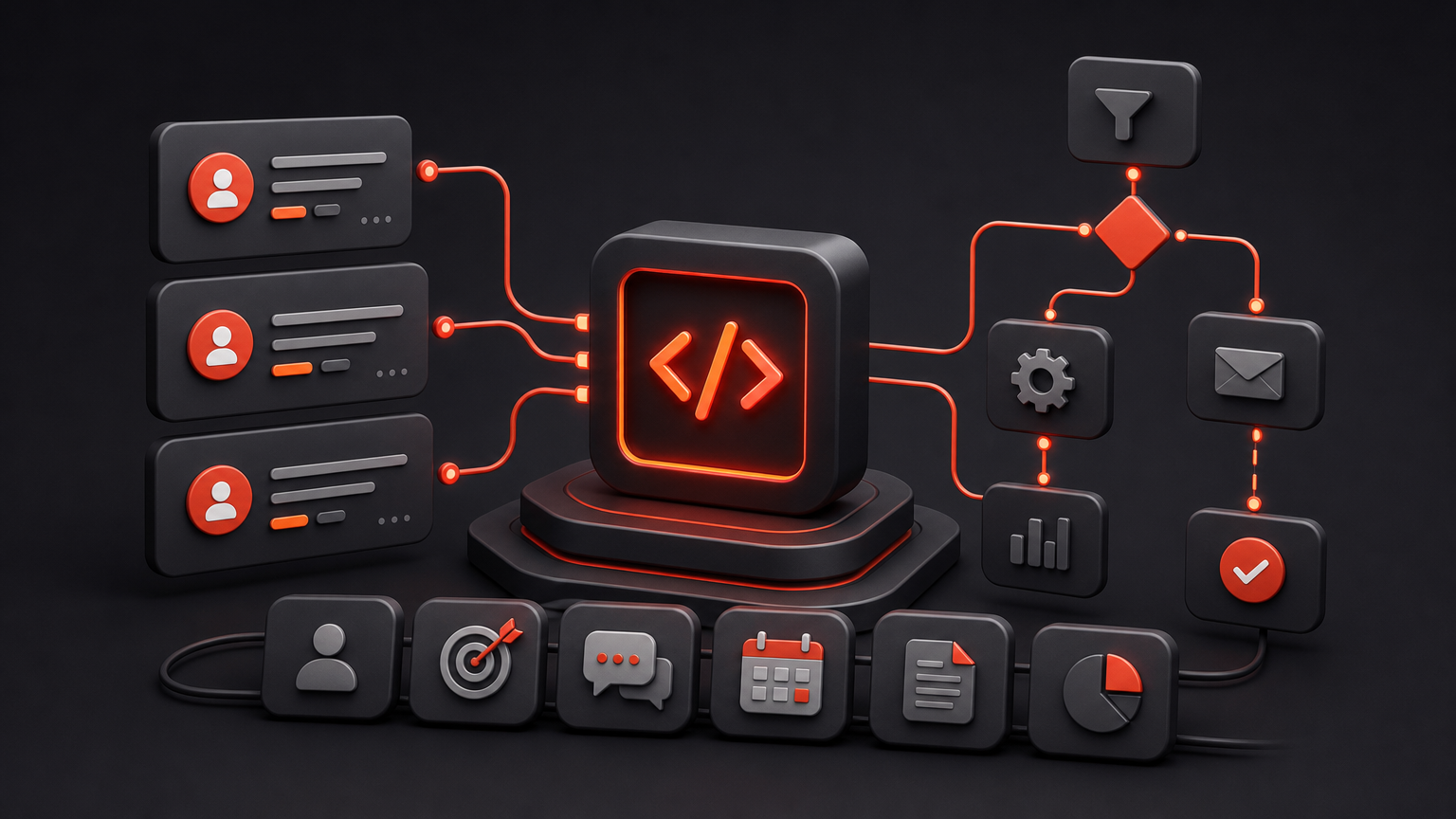
В Битрикс24 для автоматизации используются три основных инструмента: роботы, триггеры и бизнес-процессы. Они работают в CRM (лиды, сделки, счета, смарт-процессы), задачах, цифровых рабочих местах и КЭДО.
Роботы, триггеры и бизнес-процессы: в чём разница
Новички часто путают эти инструменты. Разберём каждый на конкретных примерах.
Роботы
Робот выполняет заданное действие, когда элемент попадает на определённую стадию. Например, когда сделка переходит на стадию «Счёт выставлен», робот автоматически отправляет клиенту письмо со счётом и создаёт задачу менеджеру проконтролировать оплату через 3 дня.
Роботы работают по принципу «попал на стадию — выполнил действие». Они не отслеживают события вне своей стадии.
Триггеры
Триггер отслеживает конкретное событие или изменение и реагирует на него. Например, триггер отслеживает оплату счёта. Как только деньги поступили, он автоматически переводит сделку на стадию «Оплачено» — и там уже сработают роботы этой стадии.
Триггеры работают по принципу «произошло событие — изменил стадию». Они следят за действиями клиентов (открыл письмо, оплатил счёт, заполнил форму) и изменениями в карточке (изменился статус задачи, заполнилось поле).
Бизнес-процессы
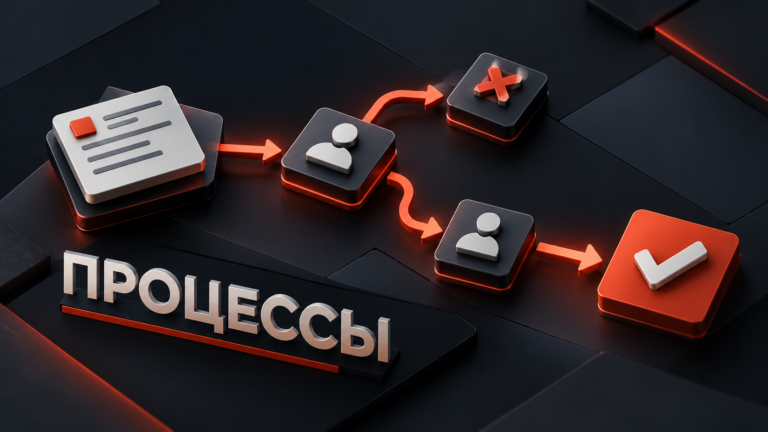
Бизнес-процесс управляет последовательностью действий с условиями, ветвлениями и согласованиями. Например, процесс согласования договора: отправляет документ юристу, ждёт его решения, при одобрении отправляет финансовому директору, при отказе возвращает менеджеру на доработку.
Бизнес-процессы подходят для сложных регламентов, где нужны переменные, условия «если-то» и участие нескольких сотрудников.
| Инструмент | Когда использовать | Пример |
|---|---|---|
| Робот | Простое действие на конкретной стадии | Отправить письмо клиенту при переходе на стадию |
| Триггер | Реакция на событие или изменение | Перевести сделку после оплаты счёта |
| Бизнес-процесс | Сложная последовательность с условиями и согласованиями | Согласовать договор у трёх руководителей с ветвлением |
Как настроить роботов в CRM: пошаговая инструкция
Разберём настройку на примере типовой задачи: автоматически создавать задачу менеджеру и отправлять клиенту приветственное письмо, когда новая сделка попадает на первую стадию.
Шаг 1. Откройте автоматизацию нужной воронки
- Перейдите в раздел CRM → Сделки
- Выберите нужную воронку (если их несколько)
- Нажмите на значок шестерёнки или «Настроить» → «Роботы»
Расположение пунктов меню может отличаться в зависимости от интерфейса портала и ваших прав доступа.
Шаг 2. Выберите стадию
Найдите стадию, на которой должен сработать робот. Обычно это первая стадия воронки — «Новая заявка» или «Первичный контакт».
Шаг 3. Добавьте робота
- Нажмите «Добавить робота» на нужной стадии
- Выберите действие из списка, например «Создать задачу»
- Заполните параметры робота
Для робота «Создать задачу» укажите:
- Название задачи (можно использовать переменные, например «Обработать заявку от {Название компании}»)
- Ответственного (обычно это ответственный за сделку)
- Срок выполнения (например, 1 час)
- Описание задачи
Шаг 4. Добавьте второго робота
На той же стадии добавьте робота «Отправить email»:
- Укажите адрес получателя (поле «Email» из карточки сделки)
- Тему письма
- Текст письма (можете использовать шаблон)
Шаг 5. Сохраните и проверьте
- Сохраните настройки автоматизации
- Создайте тестовую сделку
- Проверьте, что задача создалась и письмо отправилось
- Посмотрите таймлайн сделки — там отображаются все действия роботов
Если робот не сработал, проверьте права доступа, корректность заполнения полей и условия запуска.
Как настроить триггеры
Триггеры настраиваются в том же разделе автоматизации, но в отдельной вкладке. Типичный сценарий — автоматически переводить сделку на стадию «Оплачено» после поступления денег.
- Откройте автоматизацию воронки
- Перейдите на вкладку «Триггеры»
- Нажмите «Добавить триггер»
- Выберите событие, например «Счёт оплачен»
- Укажите, на какую стадию переводить сделку
- При необходимости добавьте дополнительные условия
- Сохраните триггер
Триггеры также могут отслеживать:
- Открытие письма клиентом
- Переход по ссылке в письме
- Изменение статуса задачи
- Заполнение определённого поля в карточке
- Просмотр коммерческого предложения
Условный пример автоматизации отдела продаж
Ниже — условная проектная модель обработки входящих заявок, а не кейс конкретного клиента. Доступность действий, очереди назначения, каналов отправки и событий оплаты нужно проверить на выбранном тарифе и подключённых интеграциях.
Проблема до автоматизации
Заявки с сайта попадали в CRM, но менеджеры не всегда оперативно их обрабатывали. Клиенты ждали звонка по несколько часов, часть заявок терялась. Руководитель не видел, кто из менеджеров перегружен, а кто простаивает.
Решение через автоматизацию
Стадия 1. Новая заявка
- Робот 1: Распределяет сделку между менеджерами по очереди (используется робот «Изменить ответственного» с условием)
- Робот 2: Создаёт задачу ответственному менеджеру «Позвонить клиенту» со сроком 15 минут
- Робот 3: Отправляет клиенту SMS «Ваша заявка принята, перезвоним в течение 15 минут»
Стадия 2. Первый контакт
- Менеджер переводит сделку вручную после звонка
- Робот 1: Отправляет клиенту email с презентацией компании
- Робот 2: Создаёт задачу «Отправить коммерческое предложение» через 1 день
Стадия 3. Коммерческое предложение отправлено
- Триггер: Отслеживает открытие письма клиентом
- После зафиксированного события просмотра выбранный триггер может изменить стадию; задачу создаёт отдельно настроенный робот. Просмотр письма сам по себе не подтверждает интерес клиента
- Если клиент не открыл письмо за 3 дня — робот создаёт задачу «Напомнить о КП»
Стадия 4. Счёт выставлен
- Робот 1: Отправляет счёт клиенту на email
- Робот 2: Создаёт задачу менеджеру проконтролировать оплату через 3 дня
- Триггер: Отслеживает оплату счёта и автоматически переводит сделку на стадию «Оплачено»
Результат
Цель настройки — сохранять каждую заявку и контролировать срок реакции. Обещанный клиенту срок должен соответствовать рабочему графику и реальной доступности сотрудников. Руководитель видит в отчётах, сколько заявок обработал каждый менеджер и на каких стадиях застревают сделки. Менеджеры не забывают перезвонить — система сама напоминает через задачи.
Если вы узнали свою ситуацию — обратитесь к интегратору Битрикс24. Узнайте о стоимости услуг — разберём вашу воронку и покажем, что можно автоматизировать.
Когда роботов недостаточно: бизнес-процессы и интеграции
Часть типовых действий можно настроить стандартными роботами. Но иногда нужна более сложная логика.
Используйте бизнес-процессы, если нужно:
- Согласовать документ у нескольких сотрудников последовательно
- Реализовать ветвление: «если сумма сделки больше 500 000 ₽ — отправить на согласование директору, если меньше — одобрить автоматически»
- Запустить процесс по расписанию (например, каждый понедельник формировать отчёт)
- Использовать переменные и сложные вычисления
- Обработать несколько вариантов ответа сотрудника
Бизнес-процессы запускаются вручную, по событию или по расписанию. Они состоят из активити — блоков действий, которые выстраиваются в последовательность с условиями.
Используйте приложения и интеграции, если нужно:
- Интегрировать Битрикс24 с 1С, складским учётом, телефонией
- Добавить роботов, которых нет в стандартном наборе
- Обрабатывать данные сложными алгоритмами
- Работать с внешними API
В Маркетплейсе Битрикс24 доступны готовые приложения, которые добавляют роботов для работы с PDF, телефонами, email, полями CRM, текстом, числами и датами. По официальному Хелпдеску, существуют приложения с готовыми роботами для CRM, задач и смарт-процессов.
Для уникальных задач можно разработать собственного робота через REST API. Подробнее о возможности заказной интеграции и стоимости работ — на странице тарифов.
Типичные ошибки при настройке автоматизации
Ошибка 1. Робот не срабатывает
Частые причины:
- Элемент не попал на нужную стадию (проверьте таймлайн сделки)
- Робот отключён (проверьте настройки автоматизации)
- Не выполнены условия запуска (если вы добавляли условие «если поле заполнено»)
- У пользователя недостаточно прав (робот работает от имени того, кто его настроил)
- Неверно заполнены параметры (например, указан несуществующий email)
- Действие ограничено тарифом (некоторые роботы доступны только на старших тарифах)
Решение: Создайте тестовую сделку, проведите её по воронке и смотрите таймлайн — там отображаются все действия роботов и ошибки.
Ошибка 2. Роботы дублируют действия
Если на одной стадии несколько роботов выполняют похожие действия, клиент может получить несколько одинаковых писем или менеджеру создастся 3 одинаковые задачи.
Решение: Проверьте все роботы на стадии. Удалите дубли. Используйте условия запуска, чтобы роботы срабатывали только при определённых обстоятельствах.
Ошибка 3. Забыли про обработку исключений
Робот отправляет письмо, но у клиента не заполнен email. Робот создаёт задачу, но ответственный не назначен. Система не знает, что делать, и просто пропускает действие.
Решение: Добавляйте условия «если поле заполнено». Настройте роботов так, чтобы они проверяли наличие данных перед выполнением действия. Для критичных процессов используйте бизнес-процессы с обработкой ошибок.
Ошибка 4. Слишком много автоматизации
Некоторые компании автоматизируют всё подряд. В результате менеджеры получают 20 задач в день, клиенты — по 5 писем, а руководитель не понимает, что происходит в воронке.
Решение: Автоматизируйте только повторяющиеся рутинные действия. Оставьте сотрудникам пространство для принятия решений. Начните с 2-3 роботов, проверьте, как они работают, и только потом добавляйте новые.
Ошибка 5. Не тестируют автоматизацию
Настроили роботов и сразу запустили на реальных клиентах. Оказалось, что в письме ошибка, задачи создаются не тем сотрудникам, а триггер срабатывает не на том событии.
Решение: Всегда тестируйте автоматизацию на тестовых сделках. Пройдите всю воронку от начала до конца. Проверьте, что все роботы срабатывают, письма приходят, задачи создаются корректно.
Как использовать результат одного робота в другом
Иногда нужно, чтобы один робот сформировал значение (например, сгенерировал код, рассчитал сумму или создал документ), а следующий робот использовал этот результат.
Битрикс24 позволяет это делать через поля CRM и переменные. Например:
- Робот 1 генерирует уникальный код заказа и записывает его в поле CRM
- Робот 2 (на той же стадии, выполняется после первого) берёт значение из этого поля и вставляет в письмо клиенту
Заранее определите, куда записывается значение и когда оно становится доступным следующему действию. Последовательность запуска и подстановку данных проверьте на тестовой карточке. Нельзя рассчитывать на результат другого робота без проверки порядка выполнения и способа хранения.
Для сложных вычислений и передачи данных между этапами используйте бизнес-процессы — там есть переменные, которые хранят значения на протяжении всего процесса.
Автоматизация задач в Битрикс24
Роботы работают не только в CRM, но и в задачах. Вы можете автоматизировать:
- Создание задач при изменении статуса другой задачи
- Добавление участников и наблюдателей
- Контроль сроков и отправку напоминаний
- Изменение ответственного
- Перевод задачи в другой проект
Например, когда задача «Подготовить коммерческое предложение» переходит в статус «Завершена», робот автоматически создаёт следующую задачу «Отправить КП клиенту» и назначает её менеджеру по продажам.
Это особенно полезно для регламентированных процессов, где одна задача всегда следует за другой: подготовка документов, согласования, производственные цепочки.
Автоматизация смарт-процессов
Смарт-процессы — это пользовательские сущности в Битрикс24, которые не относятся напрямую к CRM. Например, вы можете создать смарт-процесс «Заявки на отпуск», «Заявки на закупку» или «Обращения в техподдержку».
Для смарт-процессов доступна та же автоматизация, что и для CRM: роботы, триггеры, бизнес-процессы. Это позволяет автоматизировать любые внутренние регламенты компании, не ограничиваясь только продажами.
Пример: смарт-процесс «Заявка на закупку»
- Сотрудник создаёт заявку
- Робот отправляет уведомление руководителю отдела
- Бизнес-процесс запускает согласование
- После одобрения робот создаёт задачу снабженцу
- Триггер переводит заявку в статус «Закуплено» после отметки о выполнении
Интеграция автоматизации с 1С
Если ваша компания использует 1С для учёта, автоматизация Битрикс24 может быть связана с операциями в 1С. Например:
- Робот в Битрикс24 создаёт счёт и передаёт его в 1С
- После оплаты в 1С данные возвращаются в Битрикс24
- Триггер переводит сделку на стадию «Оплачено»
- Робот создаёт задачу на отгрузку товара
Такая связка требует настройки интеграции между системами. Подробнее о возможности интеграции с 1С — на странице тарифов.
Как проверить, что автоматизация работает
После настройки роботов и триггеров обязательно проверьте их работу:
- Создайте тестовую сделку или задачу
- Заполните все необходимые поля
- Проведите элемент по стадиям воронки
- Проверьте таймлайн — там отображаются все действия роботов
- Убедитесь, что письма отправились (проверьте почту)
- Проверьте, что задачи создались нужным сотрудникам
- Посмотрите журнал выполнения роботов (если доступен)
Если что-то пошло не так, проверьте:
- Права доступа пользователя, от имени которого работает робот
- Корректность заполнения параметров робота
- Условия запуска (если они есть)
- Ограничения тарифа
- Наличие необходимых данных в полях CRM
Диагностический чек-лист автоматизации
Используйте этот чек-лист перед запуском автоматизации в работу:
| Проверка | Что проверить |
|---|---|
| Роботы настроены | Все нужные роботы добавлены на правильные стадии |
| Параметры заполнены | У каждого робота заполнены все обязательные поля |
| Условия корректны | Если используются условия запуска, они работают правильно |
| Права доступа | Пользователь, от имени которого работает робот, имеет нужные права |
| Тестирование | Автоматизация проверена на тестовых элементах |
| Обработка ошибок | Предусмотрены сценарии, если данные не заполнены |
| Уведомления | Сотрудники знают, какие задачи и уведомления будут приходить |
| Документация | Описано, какие роботы для чего настроены |
Часто задаваемые вопросы
Что такое автоматизация Битрикс24?
Это настройка роботов, триггеров и бизнес-процессов, которые автоматически выполняют действия в CRM, задачах и смарт-процессах без участия сотрудников. Система сама отправляет письма, создаёт задачи, меняет стадии и контролирует сроки.
Чем робот отличается от триггера?
Робот выполняет действие, когда элемент попадает на определённую стадию. Триггер отслеживает событие (например, оплату счёта или открытие письма) и переводит элемент на другую стадию, где уже сработают роботы.
Можно ли настроить автоматизацию без программиста?
Да. Стандартные роботы и триггеры настраиваются через визуальный интерфейс без программирования. Программист понадобится для сложных бизнес-процессов, интеграций с внешними системами и разработки пользовательских роботов через REST API.
Где найти роботов в Битрикс24?
Откройте нужный раздел CRM (лиды, сделки, счета), выберите воронку, нажмите на значок настроек и перейдите в раздел «Автоматизация» или «Роботы». Точный путь зависит от интерфейса портала и ваших прав доступа.
Почему робот не срабатывает?
Частые причины: элемент не попал на нужную стадию, робот отключён, не выполнены условия запуска, у пользователя недостаточно прав, неверно заполнены параметры или действие ограничено тарифом. Проверьте таймлайн элемента — там отображаются действия роботов и ошибки.
Можно ли использовать результат одного робота в другом?
Да. Первый робот может записать значение в поле CRM или переменную, а следующий робот использует это значение. Важно: оба робота должны находиться на одной стадии, и второй должен выполняться после первого.
Что выбрать: роботов или бизнес-процессы?
Для простых повторяющихся действий (отправить письмо, создать задачу) используйте роботов. Для сложных регламентов с согласованиями, условиями, ветвлениями и участием нескольких сотрудников — бизнес-процессы.
Можно ли автоматизировать задачи?
Да. В Битрикс24 можно автоматически создавать задачи, добавлять участников, контролировать сроки и реагировать на изменения статуса задачи.
Сколько стоит настройка автоматизации?
Стоимость зависит от сложности процессов, количества воронок, необходимости интеграций и доработок. Простую автоматизацию можно настроить самостоятельно. Для сложных сценариев лучше обратиться к интегратору. Состав работ и примерные сметы — на странице тарифов.
Хотите настроить автоматизацию под ваши процессы? Обратитесь к интегратору Битрикс24 — помогут разобраться в вашей воронке, настроят роботов и триггеры, обучат сотрудников. Узнайте о стоимости услуг — покажем, что можно автоматизировать в вашем отделе продаж и сколько времени это сэкономит.